 Vietnamese
 English







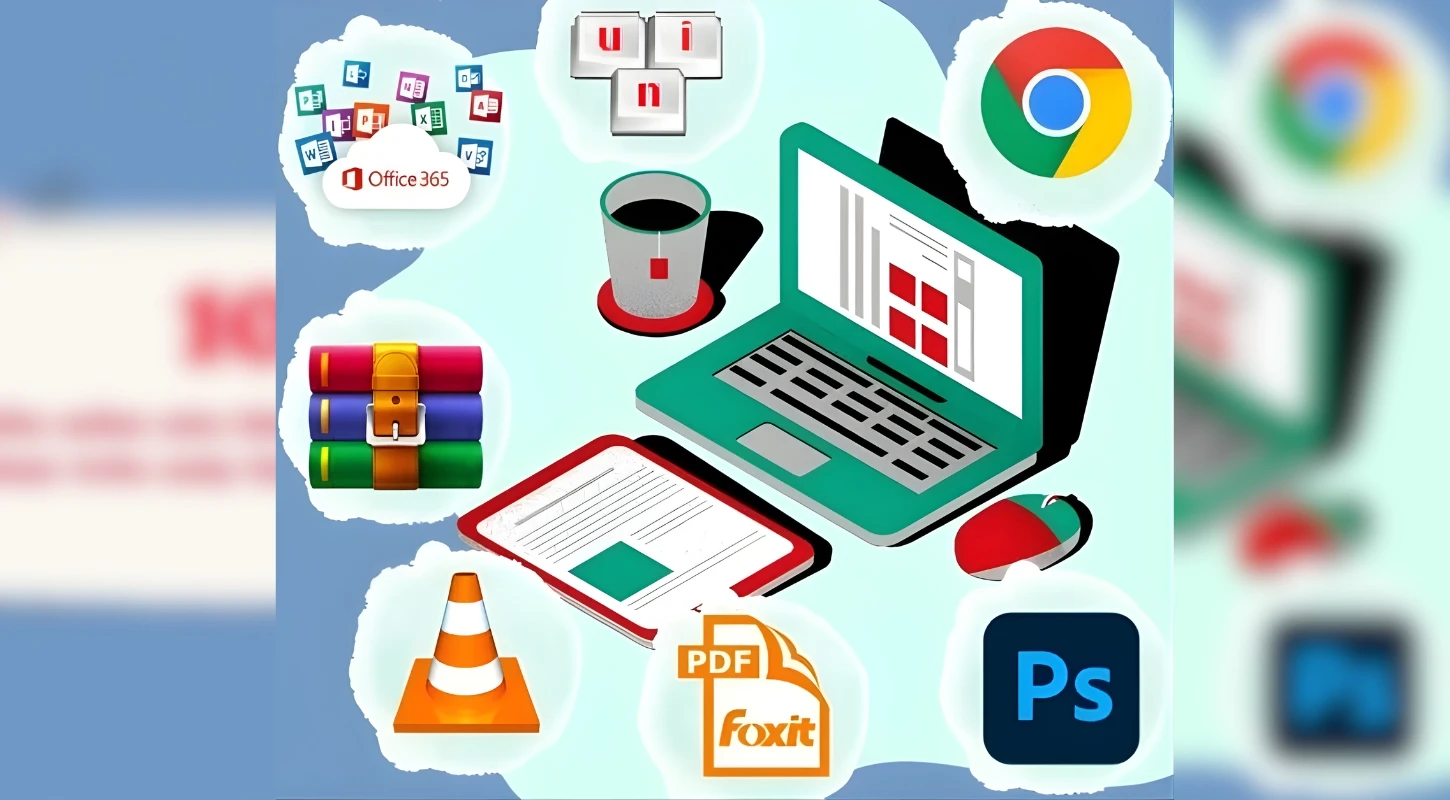


Máy tính dùng lâu trở nên chậm do nóng, virus, quá nhiều chương trình khởi động, ổ cứng đầy hoặc RAM hạn chế. Bài viết phân tích nguyên nhân và hướng dẫn giải pháp tối ưu giúp máy hoạt động mượt mà trở lại.
Vì sao máy tính trở nên rất chậm sau một thời gian sử dụng?
Khi chiếc máy tính không còn hoạt động mượt mà như trước, người dùng thường cảm thấy khó chịu mỗi khi mở máy, chạy ứng dụng hay thực hiện những thao tác đơn giản. Sự chậm chạp này không chỉ ảnh hưởng đến hiệu suất làm việc mà còn làm gián đoạn những trải nghiệm giải trí hằng ngày. Trong thực tế, có rất nhiều nguyên nhân khiến máy tính rất chậm sau một thời gian sử dụng, từ yếu tố phần cứng, phần mềm cho tới thói quen dùng máy của mỗi người. Để khắc phục triệt để, điều quan trọng là xác định đúng nguyên nhân và áp dụng giải pháp phù hợp.

Phần đầu tiên của nội dung này sẽ tập trung vào những lý do phổ biến nhất khiến hệ thống hoạt động nặng nề, bao gồm vấn đề nhiệt độ quá cao, virus và các chương trình chạy nền. Từng nguyên nhân sẽ được phân tích kỹ lưỡng cùng những hướng dẫn chi tiết giúp bạn cải thiện tốc độ máy tính hiệu quả ngay tại nhà.
Máy tính rất chậm do quá nóng và tản nhiệt kém
Một trong những nguyên nhân hàng đầu khiến máy tính hoạt động ì ạch chính là tình trạng quá nóng. Khi bụi bẩn tích tụ trong thời gian dài, các linh kiện quan trọng như CPU, GPU, khe RAM và bo mạch chủ không được tản nhiệt hiệu quả. Nhiệt độ cao làm hệ thống giảm hiệu suất để tự bảo vệ, dẫn đến việc mở ứng dụng lâu hơn, giật lag khi thao tác và thậm chí tự tắt máy khi tải nặng.
Phần lớn người dùng không có thói quen vệ sinh máy định kỳ. Việc sử dụng máy ở giường, sofa, nơi bí khí hoặc đặt máy gần tường làm bịt kín lỗ thoát gió càng khiến vấn đề trở nên nghiêm trọng. Khi hệ thống phải hoạt động liên tục trong điều kiện nhiệt độ cao, tuổi thọ linh kiện cũng giảm đáng kể.
Giải pháp:
- Tiến hành vệ sinh máy tính từ 3–6 tháng/lần để loại bỏ bụi bẩn bám trong quạt và khe tản nhiệt.
- Nếu không rành thao tác tháo lắp, bạn nên mang máy ra cửa hàng uy tín để được bảo dưỡng đúng cách.
- Đặt máy tính ở nơi thông thoáng, tránh đặt sát tường hoặc trên bề mặt mềm.
- Đối với laptop, có thể dùng đế tản nhiệt để hỗ trợ lưu thông không khí.
Máy tính rất chậm do virus và mã độc
Bên cạnh vấn đề nhiệt độ, virus cũng là thủ phạm phổ biến khiến máy tính trở nên chậm bất thường. Virus, trojan, spyware hoặc ransomware có thể xâm nhập thông qua việc tải phần mềm không rõ nguồn gốc, truy cập website độc hại hoặc sử dụng các tiện ích liên quan đến mạng xã hội như Facebook. Những mã độc này âm thầm chạy nền, chiếm tài nguyên hệ thống, gửi dữ liệu ra ngoài hoặc tạo các tiến trình bí ẩn khiến hiệu suất máy sụt giảm nhanh chóng.
Không dừng lại ở việc làm máy tính chậm, virus còn gây ra nhiều rủi ro nghiêm trọng như đánh cắp thông tin cá nhân, lộ tài khoản Facebook, Gmail hoặc thậm chí làm hỏng các file quan trọng. Do đó, bảo vệ máy khỏi virus không chỉ giúp tăng tốc mà còn giữ an toàn cho dữ liệu của bạn.
Giải pháp:
- Cài đặt và sử dụng phần mềm diệt virus uy tín để quét máy thường xuyên.
- Nếu bạn nghi ngờ máy đã nhiễm mã độc, hãy dùng phiên bản diệt virus trả phí để quét sâu và xử lý triệt để.
- Khi hệ thống đã sạch, bạn có thể quay lại dùng phiên bản miễn phí để bảo vệ hằng ngày.
- Tránh tải phần mềm crack, file lạ hoặc truy cập các trang web không an toàn.
Quá nhiều chương trình chạy cùng lúc làm máy tính chậm
Khi mới mua máy, hệ thống thường chỉ chứa các ứng dụng cơ bản. Tuy nhiên, sau thời gian dài sử dụng, nhiều phần mềm được cài đặt thêm và thiết lập tự khởi động cùng Windows. Điều này khiến thời gian mở máy tăng đột biến và hiệu suất giảm đáng kể khi phải gánh nhiều tiến trình không cần thiết.
Những chương trình này bao gồm: phần mềm chat, game launcher, ứng dụng đồng bộ dữ liệu, trình cập nhật tự động hoặc các tiện ích chạy ngầm mà bạn không biết. Chúng chiếm RAM, CPU và làm toàn bộ hệ thống trở nên ì ạch.
Giải pháp:
- Sử dụng công cụ MSConfig hoặc Task Manager để tắt các ứng dụng khởi động cùng Windows.
- Dùng các phần mềm tối ưu của bên thứ ba như CCleaner hoặc Booster nếu cần giao diện trực quan hơn.
- Gỡ bỏ những ứng dụng không còn sử dụng để giảm tải cho hệ thống.
Trên đây là phần đầu tiên trong chuỗi phân tích nguyên nhân khiến máy tính chậm. Ở phần tiếp theo, nội dung sẽ tiếp tục với các yếu tố quan trọng như ổ cứng quá tải và RAM không đủ, cùng hướng dẫn chi tiết giúp bạn tối ưu toàn diện thiết bị.
Ổ cứng quá tải và dung lượng lưu trữ hạn chế khiến máy tính chậm
Một nguyên nhân phổ biến khiến máy tính rất chậm sau thời gian dài sử dụng là việc ổ cứng bị đầy dung lượng. Trong quá trình làm việc, máy tính liên tục sinh ra các file tạm, file cập nhật, dữ liệu cache và nhiều thư mục rác khác mà người dùng không nhận ra. Kèm theo đó là thói quen lưu trữ hàng nghìn hình ảnh, video, file nhạc, tài liệu khiến ổ cứng ngày một nặng nề. Khi không gian lưu trữ dần cạn kiệt, hệ thống không còn đủ chỗ để tạo file tạm hoặc xử lý thao tác, từ đó tốc độ phản hồi suy giảm rõ rệt.
Thông thường, Windows cần duy trì khoảng 10–20% dung lượng trống trên ổ đĩa hệ thống để hoạt động ổn định. Nếu mức dung lượng trống xuống dưới ngưỡng này, các thao tác như mở ứng dụng, copy dữ liệu, giải nén file hay cập nhật phần mềm sẽ trở nên chậm chạp.
Giải pháp xử lý tình trạng ổ cứng đầy
Để giảm tải cho ổ cứng, bạn có thể áp dụng một số phương pháp đơn giản nhưng hiệu quả cao:
- Xóa các file không cần thiết: Loại bỏ những tài liệu, hình ảnh hoặc video không còn sử dụng. Nhiều người giữ lại dữ liệu cũ trong nhiều năm mà không kiểm tra lại, khiến ổ cứng nhanh đầy.
- Sử dụng công cụ Disk Cleanup: Đây là tính năng có sẵn trong Windows, giúp bạn xóa file tạm, file cache, thumbnail và các dữ liệu hệ thống không còn giá trị.
- Lưu trữ dữ liệu lên ổ cứng ngoài: Nếu bạn có nhiều hình ảnh, video chất lượng cao hoặc file dung lượng lớn, việc chuyển chúng sang ổ cứng di động sẽ giúp giải phóng đáng kể tài nguyên hệ thống.
- Đồng bộ dữ liệu lên cloud: Các dịch vụ như Google Drive, OneDrive hay Dropbox là lựa chọn hợp lý nếu bạn muốn lưu trữ lâu dài mà không lo đầy bộ nhớ.
Giữ ổ cứng luôn thoáng và đủ dung lượng trống là bước quan trọng để duy trì tốc độ hoạt động của máy tính. Ngay cả khi bạn không làm gì phức tạp, Windows cũng cần một lượng không gian để xử lý các tác vụ nền và tạo cache, vì thế việc tối ưu linh hoạt sẽ giúp máy vận hành ổn định hơn.
Máy tính chạy chậm do dung lượng RAM quá thấp
RAM là bộ nhớ tạm thời giúp máy tính xử lý nhiều ứng dụng cùng lúc. Khi RAM quá ít, máy sẽ không đủ tài nguyên để chạy tác vụ, dẫn đến hiện tượng lag, đứng máy hoặc phản hồi chậm. Không ít người dùng laptop có cấu hình chỉ 4GB RAM, nhưng lại mở nhiều ứng dụng như trình duyệt với hàng chục tab, phần mềm văn phòng, công cụ chỉnh sửa ảnh và ứng dụng chat đồng thời. Điều này vượt quá khả năng xử lý của hệ thống, khiến bộ nhớ bị quá tải.
Ngoài RAM, tốc độ của ổ cứng cũng ảnh hưởng lớn đến hiệu suất máy tính. Những thiết bị vẫn sử dụng ổ cứng HDD thường gặp tình trạng phản hồi chậm, giật trong quá trình mở phần mềm hoặc khởi động Windows. HDD vốn có tốc độ đọc ghi thấp, và khi kết hợp với dung lượng RAM hạn chế, tình trạng chậm máy càng trở nên rõ rệt.
Giải pháp nâng cấp RAM và ổ cứng
Để cải thiện tốc độ máy tính, bạn có thể cân nhắc nâng cấp phần cứng – đây là giải pháp có hiệu quả nhanh và mạnh nhất:
- Nâng cấp RAM: Tùy theo nhu cầu, bạn có thể nâng RAM lên 8GB hoặc 16GB để tăng khả năng xử lý đa nhiệm. Với người dùng đồ họa hoặc lập trình, mức 16GB – 32GB sẽ mang lại trải nghiệm tối ưu.
- Thay ổ cứng HDD bằng SSD: Đây là một trong những nâng cấp dễ nhận thấy nhất về tốc độ. SSD giúp máy khởi động gần như tức thì, mở ứng dụng nhanh, phản hồi mượt mà và tăng tuổi thọ hệ thống.
- Kiểm tra khả năng nâng cấp: Một số laptop đời mới bị giới hạn nâng cấp, vì vậy bạn cần kiểm tra xem máy hỗ trợ loại RAM nào, dung lượng tối đa bao nhiêu và có khe SSD hay không.
Khi được nâng cấp đầy đủ, máy tính sẽ hoạt động nhanh và ổn định hơn nhiều, giúp bạn làm việc hiệu quả mà không gặp tình trạng giật lag hay chậm phản hồi. Đầu tư vào RAM và SSD cũng là cách kéo dài tuổi thọ thiết bị, đồng thời tiết kiệm chi phí thay máy mới.
Những dấu hiệu cho thấy bạn cần nâng cấp phần cứng
Nếu máy tính của bạn gặp các hiện tượng dưới đây, khả năng cao bạn cần nâng cấp RAM hoặc ổ cứng:
- Mở nhiều tab trình duyệt là máy trở nên rất chậm.
- Khởi động Windows mất vài phút hoặc đứng màn hình.
- Các phần mềm văn phòng chạy không mượt, thường xuyên “not responding”.
- Ổ cứng phát ra tiếng ồn hoặc hoạt động liên tục ở mức 100% trong Task Manager.
- Máy nóng bất thường dù chỉ chạy các tác vụ cơ bản.
Việc nhận biết các dấu hiệu này sớm giúp bạn chủ động tối ưu hệ thống và tránh những rủi ro như lỗi dữ liệu, hỏng ổ cứng hoặc mất file quan trọng trong quá trình làm việc.
Phần tiếp theo sẽ tổng kết toàn bộ những giải pháp giúp cải thiện hiệu suất, đồng thời đưa ra những lời khuyên hữu ích để bạn duy trì máy tính luôn hoạt động mượt mà trong thời gian dài.
Duy trì hiệu suất máy tính và thói quen sử dụng đúng cách
Sau khi đã tìm hiểu các nguyên nhân chính khiến máy tính rất chậm và áp dụng những giải pháp phù hợp để khắc phục, việc duy trì hiệu suất lâu dài là bước quan trọng tiếp theo. Một thiết bị dù mạnh hay đã được nâng cấp phần cứng tốt đến đâu cũng có thể bị chậm trở lại nếu người dùng không thực hiện các thói quen bảo trì định kỳ. Phần này sẽ tập trung vào những lưu ý thực tiễn giúp bạn giữ máy tính luôn hoạt động ổn định, từ đó kéo dài tuổi thọ và hạn chế nguy cơ hỏng phần cứng.
Thường xuyên kiểm tra hệ thống và dọn dẹp rác
Trong quá trình sử dụng, Windows tạo ra rất nhiều file tạm và log hệ thống. Những dữ liệu này nếu không được xử lý sẽ dần chiếm dung lượng và gây chậm máy. Ngay cả những phần mềm bạn tưởng rằng không hoạt động cũng có thể tạo ra cache để lưu lại trạng thái làm việc.
Do đó, một trong những thói quen quan trọng nhất để duy trì hiệu suất là dọn dẹp rác thường xuyên. Windows tích hợp sẵn nhiều công cụ hữu ích mà bạn có thể sử dụng ngay, chẳng hạn như Disk Cleanup hoặc Storage Sense. Những công cụ này giúp tự động xóa các file tạm, rác Internet, thư mục tải xuống cũ và các bộ cài không còn sử dụng.
- Sử dụng Disk Cleanup: Quét toàn bộ ổ đĩa để xóa file tạm, cache hệ thống và dữ liệu cập nhật cũ.
- Bật Storage Sense: Tự động dọn rác định kỳ mà không cần thao tác thủ công.
- Kiểm tra thùng rác: Xóa các file trong Recycle Bin để giải phóng dung lượng ổ đĩa.
Việc duy trì dọn dẹp rác mỗi tuần hoặc mỗi tháng sẽ giúp ổ cứng luôn có không gian trống, tạo điều kiện để Windows hoạt động mượt mà hơn.
Quản lý phần mềm và tiến trình chạy nền
Một trong những lý do khiến nhiều người cảm thấy máy tính ngày càng chậm là việc cài đặt quá nhiều chương trình không cần thiết. Mỗi phần mềm đều có các tiến trình chạy nền, làm tăng mức sử dụng RAM và CPU, dẫn đến việc máy tính phản hồi chậm dần theo thời gian.
Bạn nên định kỳ xem lại danh sách ứng dụng đã cài đặt, gỡ bỏ những chương trình không còn sử dụng, đồng thời kiểm tra Task Manager để xem tiến trình nào đang tiêu tốn tài nguyên. Bên cạnh đó, hãy kiểm soát các ứng dụng tự khởi động cùng Windows, vì chúng là nguyên nhân hàng đầu khiến thời gian mở máy bị kéo dài.
- Gỡ phần mềm không cần thiết để giảm tải cho hệ thống.
- Tắt các ứng dụng khởi động cùng Windows trong Task Manager.
- Kiểm tra các tiến trình chạy nền tiêu tốn CPU hoặc RAM bất thường.
Quản lý tốt phần mềm cũng giúp bạn hạn chế nguy cơ nhiễm virus từ các nguồn không rõ ràng, đồng thời cải thiện đáng kể hiệu suất làm việc.
Cập nhật hệ điều hành và trình điều khiển
Nhiều người thường bỏ qua việc cập nhật hệ thống vì nghĩ rằng chúng không cần thiết. Tuy nhiên, cập nhật Windows và driver giúp vá lỗi bảo mật, cải thiện hiệu năng và tăng độ tương thích với phần mềm mới.
Driver cũ, đặc biệt là driver card đồ họa, card mạng hoặc chipset, có thể khiến máy tính hoạt động không ổn định hoặc chậm bất thường. Do đó, cập nhật hệ thống là một phần quan trọng trong quá trình bảo trì máy tính mà bạn không nên bỏ qua.
- Cập nhật Windows định kỳ để vá lỗi và tối ưu hệ thống.
- Tải driver từ trang chủ của hãng để đảm bảo an toàn.
- Tránh sử dụng công cụ cập nhật driver không rõ nguồn gốc.
Những lưu ý giúp máy tính luôn hoạt động mượt mà
Ngoài các giải pháp kỹ thuật, thói quen sử dụng hằng ngày cũng ảnh hưởng trực tiếp đến độ bền và tốc độ của máy tính. Việc sử dụng máy đúng cách không chỉ giúp kéo dài tuổi thọ linh kiện mà còn giảm nguy cơ gặp phải tình trạng máy chậm đột ngột.
Sử dụng máy ở nơi thoáng mát
Nhiệt độ là kẻ thù của mọi thiết bị điện tử. Nếu bạn thường xuyên sử dụng laptop trên giường, trên nệm hoặc những nơi cản trở luồng gió, máy sẽ nhanh nóng và giảm hiệu suất. Hãy đặt máy trên mặt phẳng cứng, thoáng khí hoặc dùng thêm đế tản nhiệt nếu bạn làm việc trong thời gian dài.
Không mở quá nhiều tab hoặc ứng dụng nặng cùng lúc
Ngay cả máy tính cấu hình mạnh cũng có giới hạn. Việc mở nhiều tab trình duyệt, chạy thêm phần mềm đồ họa và một loạt ứng dụng nền cùng lúc sẽ khiến máy bị quá tải. Bạn nên phân chia công việc hợp lý, đóng bớt tab không dùng và tránh chạy nhiều ứng dụng nặng cùng một thời điểm.
Sao lưu dữ liệu định kỳ
Sao lưu dữ liệu không làm máy nhanh hơn, nhưng giúp bạn tránh mất dữ liệu khi ổ cứng gặp sự cố. Hãy duy trì thói quen sao lưu định kỳ vào ổ cứng ngoài hoặc dịch vụ đám mây.
Kết luận: Giữ máy tính luôn nhanh và ổn định không hề khó
Từ việc vệ sinh máy, phòng tránh virus, quản lý phần mềm cho đến nâng cấp phần cứng và duy trì thói quen sử dụng lành mạnh – tất cả đều góp phần quan trọng giúp máy tính luôn chạy nhanh và ổn định. Việc hiểu rõ nguyên nhân khiến máy chậm và áp dụng giải pháp đúng sẽ giúp bạn tiết kiệm thời gian, tăng hiệu quả công việc và kéo dài tuổi thọ thiết bị.
Nếu bạn thường xuyên duy trì các bước tối ưu đơn giản và định kỳ kiểm tra hệ thống, máy tính của bạn sẽ luôn ở trạng thái tốt nhất, phục vụ hiệu quả cho công việc, học tập và giải trí mỗi ngày.
VĂN PHÒNG TUYỂN SINH - TRƯỜNG CAO ĐẲNG ĐẠI VIỆT SÀI GÒN CƠ SỞ CẦN THƠ
Địa chỉ: 279AA Nguyễn Văn Cừ nối dài, Phường An Bình, Thành phố Cần Thơ
Hotline/ Zalo: 0827670999 - 0827671999
