 Vietnamese
 English








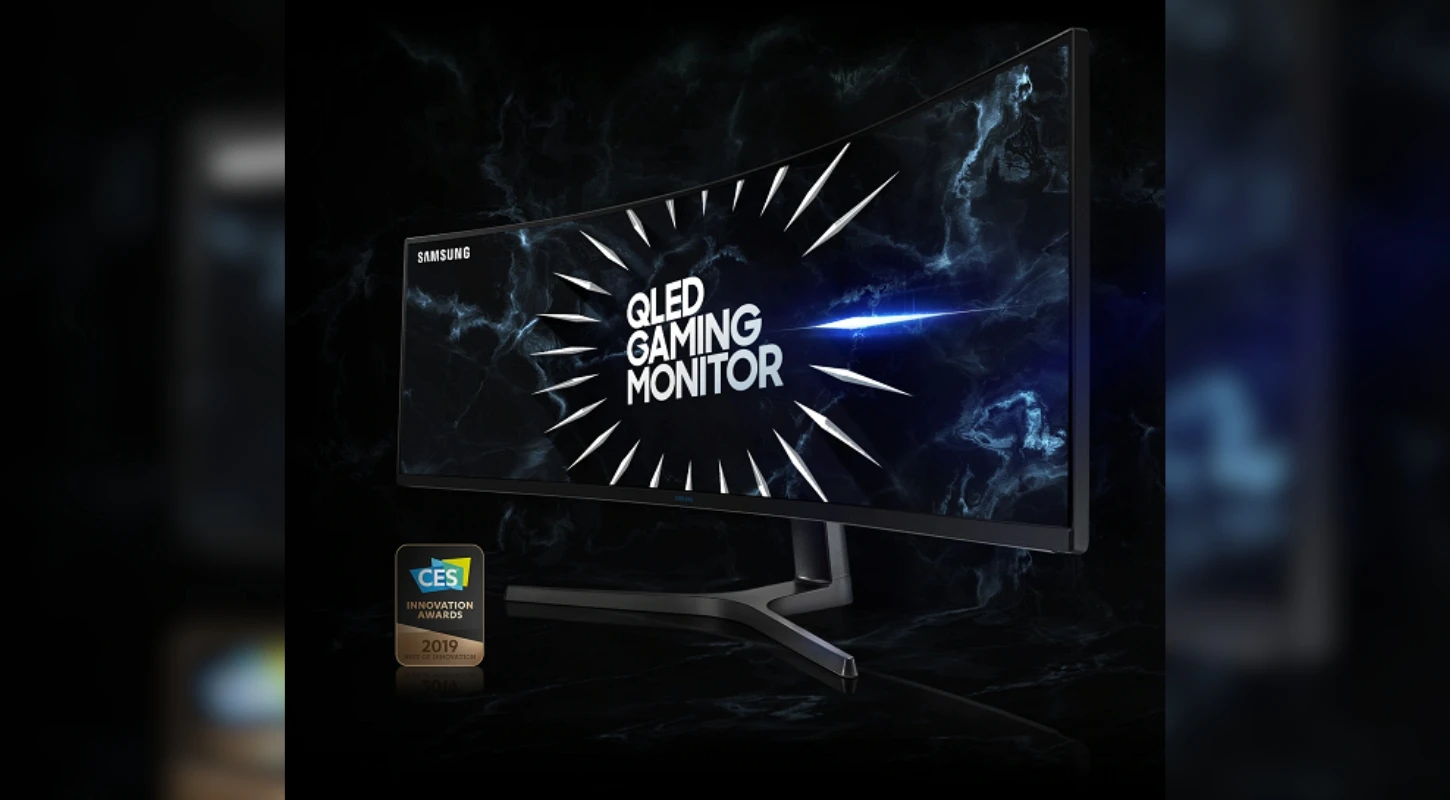
Hướng dẫn chi tiết 10 mẹo quan trọng giúp máy tính hoạt động bền bỉ, ổn định và tránh hỏng hóc. Từ vệ sinh định kỳ, sử dụng ổn áp, kiểm tra ổ cứng, đến bảo vệ phần mềm và linh kiện bên trong.
Tầm quan trọng của việc chăm sóc máy tính trong cuộc sống hiện đại
Trong thời đại công nghệ phát triển mạnh mẽ, máy tính đã trở thành người bạn đồng hành không thể thiếu của rất nhiều người: học sinh, sinh viên, nhân viên văn phòng, kỹ sư, lập trình viên, nhà thiết kế… Dù bạn sử dụng máy tính để học tập, làm việc hay giải trí, thì thiết bị này vẫn giữ vai trò trọng yếu trong việc xử lý thông tin, lưu trữ dữ liệu và hỗ trợ công việc hàng ngày.

Tuy nhiên, nhiều người lại không chú ý đến việc bảo trì, kiểm tra hay sử dụng máy tính đúng cách. Điều này khiến thiết bị nhanh xuống cấp, hoạt động chậm chạp hoặc gặp lỗi nghiêm trọng như hỏng ổ cứng, cháy nguồn, lỗi màn hình hay hệ thống quá nhiệt. Một chiếc máy tính hoạt động ổn định không chỉ giúp công việc của bạn trơn tru, mà còn tiết kiệm chi phí sửa chữa, nâng cấp.
Bài viết dưới đây tổng hợp 10 mẹo quan trọng để sử dụng máy tính bền lâu, được trình bày đầy đủ và chi tiết nhằm giúp bạn bảo vệ thiết bị của mình tốt nhất. Dù bạn là người am hiểu công nghệ hay chỉ dùng máy cơ bản, những mẹo sau chắc chắn sẽ hữu ích.
1. Vệ sinh định kỳ giúp máy tính hoạt động mượt mà
Một trong những nguyên nhân phổ biến khiến máy tính trở nên nóng bất thường chính là bụi bẩn. Bụi tích tụ trong quạt tản nhiệt, bộ lọc gió, khe ram, bo mạch và đặc biệt là khu vực CPU hoặc GPU làm giảm hiệu suất tản nhiệt, khiến hệ thống hoạt động quá tải. Nhiệt độ cao duy trì lâu dài có thể gây hỏng linh kiện.
Bạn nên vệ sinh định kỳ máy tính ít nhất 1 lần/năm, hoặc 6 tháng một lần nếu môi trường nhiều bụi. Khi vệ sinh, bạn có thể dùng:
- Cọ mềm để quét bụi trên bo mạch
- Bình khí nén thổi bụi trong khe quạt
- Khăn mềm lau bề mặt
Nếu không có kinh nghiệm tháo lắp, bạn nên mang máy đến trung tâm sửa chữa uy tín để tránh vô tình làm hỏng linh kiện.
2. Sử dụng ổn áp điện hoặc UPS để bảo vệ nguồn
Máy tính là thiết bị rất nhạy cảm với sự thay đổi điện áp. Chỉ cần một lần sụt điện, chập điện hoặc tăng áp đột ngột cũng có thể gây hỏng nguồn, cháy bo mạch chủ hoặc mất dữ liệu trong ổ cứng. Để tránh rủi ro này, bạn nên sử dụng ổn áp điện hoặc tốt hơn là bộ lưu điện (UPS).
UPS không chỉ giúp ổn định dòng điện mà còn cho phép bạn lưu công việc và tắt máy an toàn trong trường hợp mất điện đột ngột. Đây là khoản đầu tư nhỏ nhưng mang lại hiệu quả bảo vệ rất lớn, đặc biệt với những máy tính bàn hoạt động nhiều giờ liên tục.
3. Tắt nguồn màn hình khi không sử dụng
Nhiều người nghĩ rằng chỉ cần thoát khỏi hệ điều hành là màn hình sẽ tự tắt và không tiêu thụ điện năng, nhưng thực tế không phải như vậy. Màn hình vẫn tiêu thụ điện trong trạng thái “ngủ” và hoạt động ở mức độ thấp. Điều này khiến tuổi thọ đèn nền giảm dần theo thời gian, đặc biệt với màn hình CRT và LCD đời cũ.
Do đó, bạn nên tắt hẳn màn hình khi không sử dụng, nhất là khi rời khỏi máy tính lâu. Thao tác này đơn giản nhưng giúp kéo dài tuổi thọ màn hình đáng kể.
4. Duy trì hệ thống hoạt động hợp lý
Việc tắt hoàn toàn máy tính (Shutdown) quá nhiều lần trong ngày có thể gây hại đến tuổi thọ linh kiện. Lý do là khi khởi động lại từ trạng thái “lạnh”, các bộ phận như ổ cứng, nguồn và bo mạch phải hoạt động hết công suất trong vài giây đầu, dẫn đến sự mài mòn nhanh hơn.
Giải pháp: sử dụng chế độ Hibernation hoặc Sleep. Chế độ này cho phép máy tính nghỉ nhưng vẫn giữ nguyên trạng thái công việc, giúp khởi động lại nhanh chóng và thân thiện với phần cứng.
5. Kiểm tra định kỳ tình trạng ổ cứng
Ổ cứng là nơi chứa toàn bộ dữ liệu quan trọng. Chỉ một lỗi nhỏ như bad sector cũng có thể gây hỏng file, treo máy hoặc làm mất dữ liệu vĩnh viễn. Vì vậy, bạn nên kiểm tra ổ cứng định kỳ.
Cách kiểm tra đơn giản:
Trong Windows → mở My Computer → nhấn chuột phải vào ổ cần kiểm tra → chọn Properties → Tools → Check now.
Ngoài ra, bạn có thể sử dụng phần mềm chuyên nghiệp như:
- CrystalDiskInfo
- HDD Regenerator
- Hard Disk Sentinel
Nếu phát hiện lỗi nghiêm trọng, hãy sao lưu dữ liệu ngay và thay ổ cứng mới.
6. Luôn cài đặt và cập nhật phần mềm diệt virus
Virus, malware, ransomware… là một trong những mối nguy lớn nhất đối với máy tính. Chúng có thể làm máy chậm, phá hủy dữ liệu, đánh cắp thông tin hoặc gây lỗi hệ thống. Do đó, bạn cần cài đặt phần mềm chống virus chất lượng.
Một số lựa chọn uy tín:
- Bkav Pro
- Kaspersky
- Windows Defender (miễn phí và hiệu quả)
- Norton Antivirus
- Panda Titanium
Hãy bật chế độ quét tự động và cập nhật liên tục để bảo đảm hệ thống được bảo vệ tối đa.
7. Kiểm tra pin CMOS – Linh kiện nhỏ nhưng quan trọng
Pin CMOS là chiếc pin nhỏ nằm trên bo mạch chủ, có tác dụng lưu giữ thiết lập BIOS và giữ đồng hồ hệ thống hoạt động chính xác. Nếu pin CMOS yếu, máy có thể:
- Hiển thị sai thời gian
- Mất cấu hình khởi động
- Báo lỗi CMOS Checksum
Khi đồng hồ hệ thống bắt đầu chạy chậm hoặc reset liên tục, đó là dấu hiệu pin sắp hết. Hãy thay ngay để tránh ảnh hưởng đến khả năng khởi động của máy.
8. Cẩn thận khi mở thùng máy
Nếu bạn muốn kiểm tra hoặc vệ sinh máy tính để bàn, hãy cực kỳ cẩn trọng. Linh kiện bên trong rất dễ bị ảnh hưởng bởi tĩnh điện hoặc lỗi thao tác.
Những điều cần nhớ:
- Tắt nguồn hoàn toàn và rút điện trước khi mở
- Đeo vòng chống tĩnh điện hoặc chạm tay vào vật kim loại nối đất
- Không chạm mạnh vào bo mạch
- Không dùng khăn ướt lau linh kiện
Nếu bạn không có kinh nghiệm, hãy để kỹ thuật viên chuyên nghiệp thực hiện.
9. Thường xuyên kiểm tra và vệ sinh chuột máy tính
Chuột là thiết bị bạn dùng mỗi ngày, nhưng lại rất dễ bám bụi. Đối với chuột bi, bụi bẩn có thể khiến con lăn hoạt động không trơn tru. Với chuột quang, bụi ở bánh xe cuộn khiến cuộn trang bị kẹt hoặc nhảy lung tung.
Bạn nên vệ sinh:
- Bánh lăn
- Cảm biến
- Mặt tiếp xúc với bàn di
Một vài phút vệ sinh có thể kéo dài tuổi thọ chuột lên rất lâu và cải thiện trải nghiệm sử dụng.
10. Dọn dẹp Registry để tăng tốc hệ thống
Registry lưu lại thông tin về các chương trình trong máy. Khi bạn cài rồi gỡ phần mềm liên tục, Registry tích tụ rất nhiều “rác”, khiến hệ thống chậm hẳn đi.
Hãy sử dụng các phần mềm tối ưu như:
- CCleaner
- TuneUp Utilities
- Registry Mechanic
Việc dọn dẹp định kỳ giúp máy chạy nhanh hơn, giảm lỗi và đảm bảo hoạt động ổn định.
Kết luận: Dùng máy tính bền lâu không khó nếu hiểu đúng
Một chiếc máy tính bền bỉ không đến từ may mắn mà là kết quả của thói quen sử dụng đúng cách. Khi bạn biết cách vệ sinh thiết bị, bảo vệ hệ thống điện, kiểm tra ổ cứng, giữ hệ điều hành sạch và tránh tác hại từ phần mềm độc hại, thì máy tính sẽ phục vụ bạn trong nhiều năm mà không gặp vấn đề nghiêm trọng.
Hãy xem những mẹo trên như một phần trong hành trình bảo vệ tài sản công nghệ của bạn. Chỉ một vài phút mỗi tháng cũng đủ tạo nên sự khác biệt lớn cho hiệu suất và tuổi thọ của máy tính.
VĂN PHÒNG TUYỂN SINH - TRƯỜNG CAO ĐẲNG ĐẠI VIỆT SÀI GÒN CƠ SỞ CẦN THƠ
Địa chỉ: 279AA Nguyễn Văn Cừ nối dài, Phường An Bình, Thành phố Cần Thơ
Hotline/ Zalo: 0827670999 - 0827671999
